Comment convertir des formats vidéo en ligne gratuitement et sans perte
Points techniques clés
- Réencapsulage sans perte (Lossless Remuxing): Change de conteneur en moins de deux secondes avec 0% de perte par compression pour préserver le master original.
- Accélération matérielle par GPU: Mobilise la puissance graphique de votre appareil pour convertir des vidéos haute définition à plus de 200 images par seconde.
- Zéro logiciel, sans inscription: Accès immédiat et 100% gratuit directement dans le navigateur, sans installer de programme ni créer de compte utilisateur.
- Confidentialité intégrale des données: Vos fichiers vidéo restent strictement confinés dans la mémoire RAM locale, sans files d'attente ni risque de fuite de données.
Le paradoxe de la conversion cloud: Gaspillage de bande passante, risques de sécurité et files d'attente
Pendant plus d'une décennie, la conversion de fichiers vidéo sur internet s'est appuyée sur une méthode désuète et inefficace: le transcodage dans le cloud. Lorsqu'un monteur, un étudiant ou un professionnel devait convertir un enregistrement MOV iPhone de 400 Mo en MP4 pour une présentation PowerPoint, il devait téléverser l'intégralité du fichier volumineux vers un serveur distant via sa connexion Wi-Fi. Une fois envoyé, le fichier patientait dans une file d'attente partagée, attendait la disponibilité des processeurs du serveur, avant d'imposer un long téléchargement du fichier converti.
Cette approche présentait de lourds inconvénients: surconsommation de bande passante, retards de traitement et failles de sécurité préoccupantes. Vidéos d'entreprises confidentielles, démonstrations de produits secrets, témoignages juridiques ou souvenirs intimes de famille étaient transmis à des parcs de serveurs tiers dont les politiques de conservation des données restaient opaques.
Les technologies modernes des navigateurs rendent cet aller-retour vers le cloud totalement superflu. Les ordinateurs et smartphones d'aujourd'hui intègrent des processeurs multicœurs et des puces graphiques dédiées capables de transformer les flux vidéo en fractions de seconde. VidDow déploie cette puissance directement dans votre navigateur, offrant des conversions instantanées, totalement gratuites, sans installation logicielle, sans inscription et sans connexion.
Convertissez vos fichiers multimédias instantanément avec le convertisseur vidéo en ligne gratuit VidDow, fonctionnant intégralement dans la mémoire RAM de votre navigateur sans files d'attente.
Démystifier les fichiers vidéo: La différence essentielle entre conteneur et codec
Une confusion très fréquente chez les créateurs consiste à assimiler le format de conteneur d'un fichier à son codec de compression. Comprendre cette distinction est la clé pour réaliser des conversions instantanées sans la moindre altération de qualité:
- Le Conteneur (.mp4, .mov, .mkv, .webm): Imaginez le conteneur comme une boîte d'emballage numérique. Sa fonction est de regrouper plusieurs flux de données: le flux vidéo principal, une ou plusieurs pistes audio, les sous-titres et les métadonnées de synchronisation. L'extension du fichier indique uniquement la manière dont la boîte est fermée.
- Le Codec Vidéo (H.264/AVC, H.265/HEVC, VP9, AV1): Le codec est l'algorithme mathématique qui compresse les pixels bruts du capteur de la caméra en un flux de données compact. Par exemple, une vidéo MOV tournée sur iPhone et une vidéo MP4 sur YouTube contiennent presque toujours le même codec vidéo: H.264 ou HEVC.
- Le Codec Audio (AAC, MP3, Opus): De la même façon, la piste audio du conteneur correspond à des ondes sonores compressées selon des normes acoustiques standards telles que l'AAC ou le MP3.
Lorsqu'un lecteur refuse un fichier pour "format non pris en charge", le problème vient presque systématiquement de l'emballage (le conteneur) et non des pixels de l'image. Réencoder toute la vidéo simplement pour changer d'emballage constitue une perte de temps considérable et détériore inutilement la qualité de l'image.
L'ingénierie du réencapsulage sans perte: Copie directe de flux contre transcodage
VidDow résout les incompatibilités de formats grâce à deux mécanismes distincts:
1. Copie directe de flux (Lossless Remuxing)
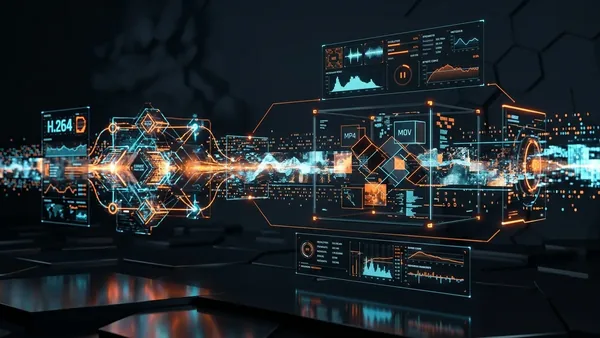
Lorsque le codec source (par exemple H.264) est compatible avec le conteneur de destination (comme le MP4), VidDow applique un réencapsulage intelligent. Le moteur retire l'ancienne enveloppe, conserve intacts les paquets vidéo et audio compressés, et les place dans le nouveau conteneur. Aucun pixel n'étant recalculé ni compressé à nouveau, le processus prend moins de 1,5 seconde, conserve 100% de la clarté originale bit par bit et n'introduit aucune perte de génération.
2. Transcodage avec accélération matérielle GPU
Lorsqu'une réelle transformation de codec est requise (comme passer d'une vidéo WebM VP9 à du MP4 H.264 ou extraire une piste sonore en MP3 à 320 kbps), VidDow sollicite le processeur graphique de votre appareil. Au lieu d'une émulation logicielle poussive, l'accélération matérielle native permet de convertir entre 180 et 300 images par seconde.
Qu'il s'agisse d'une copie directe de flux ou d'un transcodage GPU, 100% du traitement s'exécute exclusivement dans la mémoire vive de votre navigateur. Aucun octet multimédia n'est jamais écrit sur un disque de serveur externe.
Guide étape par étape: Convertir une vidéo et extraire l'audio en trois clics
La conversion de fichiers vidéo ou l'extraction audio de haute volée sur VidDow a été pensée pour une simplicité absolue, sans compte ni installation:
- Sélectionner le fichier média: Glissez-déposez votre vidéo MP4, MOV, WebM ou MKV directement dans la zone de dépôt. Le fichier se charge immédiatement dans la mémoire RAM sans attente de téléversement.
- Choisir le format cible: Sélectionnez le format d'enregistrement souhaité (MP4, MP3, MOV, WebM). Pour extraire l'audio, optez pour le format MP3 qualité studio jusqu'à 320 kbps.
- Convertir et enregistrer: Cliquez sur Démarrer la conversion. La barre de progression dans le navigateur se remplit en quelques secondes, puis cliquez sur Télécharger pour sauvegarder votre fichier sur votre disque local.
Guide de choix du format: Quand privilégier MP4, WebM, MOV ou MP3 320 kbps
Sélectionnez le format adapté à votre plateforme de diffusion et à votre équipement de lecture:
- MP4 (H.264 / AAC): La référence universelle incontestée. Pour le partage sur les réseaux sociaux, par messagerie, sur téléviseur ou dans des présentations, le MP4 garantit une compatibilité parfaite sur 99,9% des appareils.
- MOV (QuickTime): Le format privilégié pour l'écosystème Apple, Final Cut Pro et les chaînes de montage professionnelles sous macOS.
- WebM (VP9 / Opus): Le format web ouvert et moderne. Offre une compression remarquable pour l'intégration dans des sites HTML5 et les navigateurs récents.
- MP3 (320 kbps Studio): Le format audio idéal pour sauvegarder des conférences, des débats ou des extraits musicaux à écouter hors connexion.
Flux de travail continu: Assembler les clips convertis en montages fluides
Une fois que vos différents enregistrements partagent un même conteneur et un codec homogène, vous pouvez facilement les réunir pour créer une vidéo complète ou un récapitulatif attrayant.
Assemblez vos séquences sans difficulté avec l'outil de fusion vidéo gratuit VidDow, qui combine plusieurs clips avec une grande précision et sans perte de qualité.
Accélération matérielle client: Comment le traitement local maximise vitesse et confidentialité
En confiant la charge de calcul à votre propre terminal, VidDow vous offre deux atouts majeurs:
- Confidentialité absolue des données: Vos présentations d'entreprise, démonstrations exclusives et vidéos privées ne quittent jamais votre garde. Aucune base de données distante ne peut être piratée.
- Aucune file d'attente: Comme vous exploitez les cœurs de processeur et la carte graphique de votre ordinateur, vous ne faites jamais la queue derrière d'autres internautes. La conversion démarre à la milliseconde exacte où vous cliquez.
Foire aux questions
Q: Quelle est la taille maximale d'un fichier vidéo convertible sur VidDow?
VidDow traite confortablement des vidéos jusqu'à 500 Mo et plus selon la mémoire vive disponible sur votre appareil, sans envoyer le moindre octet à des serveurs distants.
Q: La conversion d'une vidéo MOV en MP4 dégrade-t-elle l'image?
Non. Comme les formats MOV et MP4 utilisent généralement la compression H.264 ou HEVC, VidDow emploie la copie directe de flux (Remuxing), préservant 100% de la netteté originale bit par bit.
Q: À quel point la conversion locale est-elle plus rapide que les services cloud?
La conversion locale est généralement jusqu'à dix fois plus rapide car vous supprimez le temps de téléversement des fichiers lourds et l'attente dans les files de rendu des serveurs cloud.
Q: Puis-je convertir un fichier vidéo en audio MP3?
Oui. VidDow intègre une option d'extraction audio dédiée pour récupérer une piste sonore d'une clarté parfaite jusqu'à 320 kbps en MP3 ou en format WAV non compressé.
Q: VidDow fonctionne-t-il sur les téléphones mobiles comme l'iPhone et Android?
Oui. VidDow est parfaitement optimisé pour Safari sous iOS et Chrome sous Android, effectuant les conversions en mémoire vive directement sur votre smartphone sans application supplémentaire.