
横向きや逆さまの動画をオンラインで無料かつ瞬時に回転・反転する方法
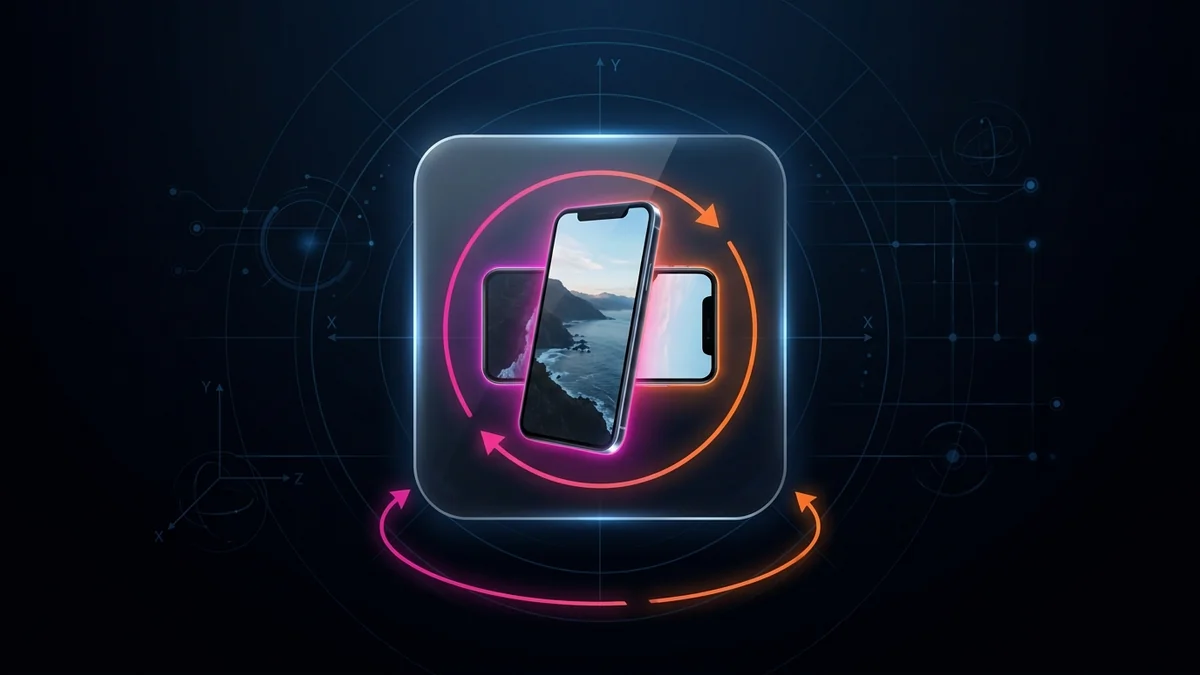
重要ポイント
- 一瞬のメタデータ回転処理:コンテナの行列フラグのみを0.2秒未満で書き換え、ビット単位で100%元の画質を保持。
- 物理ピクセル転置モード:回転タグを解釈しない古いテレビや車載ディスプレイ向けに、ピクセル格子を物理的に再構築。
- 左右・上下の反転機能:フロントカメラで文字が鏡像反転してしまった自撮り動画も1クリックで修復。
- 端末内完結のプライバシー保護:すべての演算はお使いのブラウザ内RAMで実行され、外部クラウドへ送信されません。
動画の向きが狂う物理的要因:スマホのジャイロセンサーに潜むタイムラグ
iPhoneやAndroidスマートフォン、アクションカメラで動画を撮影したことがある方なら、動画が横向きに再生されて困った経験が一度はあるはずです。雄大な風景を撮ろうとして端末を横向きに構えたはずなのに、パソコンで開いたりメールで送信したりすると、映像が90度傾いたまま再生され、首を傾けて見ざるを得なくなります。
これは撮影者の不注意ではなく、スマートフォンに内蔵されたハードウェアセンサーの微細な遅延によって生じます。モバイルOSは微小電気機械システム(MEMS)である加速度計やジャイロスコープで重力方向を検知しています。スマホを横に傾けてすぐ録画ボタンを押すと、センサーが横向き姿勢を確定するまでに約200ミリ秒のタイムラグが生じます。この判定より先に録画が開始されると、ファイルには縦向きのタグが書き込まれてしまうのです。
撮影角度の間違いは、VidDow無料オンライン動画回転ツールを使えば一瞬で解決できます。画質劣化ゼロ、完全無料、登録やインストール不要で、横倒しの映像を本来の向きに復元します。
MP4コンテナの内部構造:アフィン変換表示行列(Display Matrix)
なぜ動画の向きを直すのに長時間の再エンコードが必要ないのか、その理由はMP4やMOVファイルの仕様にあります:
- トラックヘッダーの
tkhdアトム: MP4ファイル内には、表示行列(Display Matrix)と呼ばれる36バイトのデータ領域が存在します。この3x3アフィン変換行列が、数学的な回転角度(0°、90°、180°、270°)や反転フラグを保持しています。 - プレーヤーによる描画処理: Apple QuickTime、VLC、Google Chromeなどの最新メディアプレーヤーは、この3x3行列を読み取り、映像ピクセル自体を書き換えることなく再生キャンバスをリアルタイムに回転させます。
従来の動画編集ソフトはこの仕組みを活用せず、全フレームをデコードしてメモリ上で回転させ、再度圧縮を施すため、画質の低下を招き、長い待ち時間が発生していました。
メタデータ回転 vs 物理的転置:速度重視と互換性重視の比較
VidDowでは、用途に合わせてブラウザ上で完結する2つのモードを自由に選択できます:
1. 超高速メタデータ回転モード(0.2秒未満・完全無劣化)
このモードでは、ヘッダー内のアフィン変換行列のみを書き換えます。映像ストリームのデコードや再エンコードが一切発生しないため、処理は0.2秒未満で完了します。ビット単位で100%元のシャープネスと色彩を維持し、バッテリー消費も極めてわずかです。YouTube投稿やパソコンでの再生に最適です。
2. 物理ピクセル転置モード
最新のアプリはメタデータを忠実に再現しますが、初期のスマートテレビやカーナビの再生機など一部の古い機器は、回転タグを無視して横向きのまま出力してしまいます。VidDowの転置モードは、ピクセル格子そのものをスタジオ品質(CRF 17)で物理的に再計算(1920x1080を1080x1920に変換)し、あらゆる機器で確実な再生を保証します。
どちらの処理もブラウザの仮想メモリ内でのみ実行されます。プライベートな家族のビデオや機密資料が外部サーバーのストレージに保存されることは絶対にありません。
ステップ別手順:あらゆる動画をオンラインで回転・反転する方法
パソコンやスマートフォンでの向き調整は、数秒で完了し、利用料金も会員登録も不要です:
- 動画ファイルを指定: MP4、MOV、WebMファイルをドラッグ&ドロップします。ローカルメモリ上で即座にプレビューが表示されます。
- 希望の角度を選択: 「時計回りに90°」「180°反転」「反時計回りに270°」のいずれかをクリックして正しい向きに揃えます。インカメラで文字が鏡文字になっている場合は「左右反転」をクリックします。
- 補正済み動画を書き出し: 「回転した動画を書き出す」をクリックすると、サーバーのキューを待つことなく即座に端末へ保存されます。
フロントカメラ自撮り動画の鏡像反転を直すテクニック
スマートフォンのインカメラで解説動画や商品紹介、Vlogを撮影すると、左右が鏡のように逆転することがあります。服のロゴや背景のホワイトボードに書いた文字が反転してしまうと、不自然でアマチュアのような印象を与えてしまいます。
VidDowの「左右反転」機能を使えば、垂直軸に沿って映像を対称的に反転させ、文字や手の動きを本来の正しい向きに復元できます。
連携ワークフロー:向きを修正した動画から不要な手ブレ開始部をカット
動画が誤った向きで記録されてしまった場合、最初の数秒間にはスマートフォンを持ち直したり構えを直したりする不要な動作が映り込んでいることが大半です。
向きを整えた後は、VidDow無料オンライン動画トリミングツールに移動し、冒頭の不安定な部分をカットして完成度の高い仕上がりに整えましょう。
よくある質問
Q: VidDowで動画を回転すると解像度や画質は低下しますか?
低下しません。メタデータモードでは映像を再エンコードせずに表示行列のみを数ミリ秒で更新するため、オリジナルの鮮明さと色彩が完全に維持されます。
Q: 自撮りカメラで左右逆になってしまった動画を修正できますか?
はい。「左右反転」機能を使用すれば、鏡像になったインカメラの映像を正転させ、服のロゴや文字を正常に読める状態に戻せます。
Q: パソコンやスマートフォンに専用ソフトをインストールする必要はありますか?
インストールの必要はありません。VidDowはパソコン、iPhone、iPad、Android端末の標準ブラウザ上でそのまま動作します。
Q: 動画データが外部サーバーにアップロードされる心配はありませんか?
一切ありません。すべての処理はお使いのブラウザのメモリ内でのみ実行されるため、プライバシーは完全に守られます。
Q: メタデータ回転後も古いテレビで横向きに表示される場合はどうすればいいですか?
再生機器が回転タグに対応していない場合は、VidDowの「物理ピクセル転置」モードを選択してください。ピクセル構造そのものを再配置して確実に正しい向きで再生されます。





SNS向けアスペクト比:9:16縦型フィードに最適な動画の準備
動画の向きを柔軟に変更することで、横向き動画をトレンドの縦型プラットフォーム向けに再活用できます: