
Jak stříhat video online zdarma s přesností na snímek
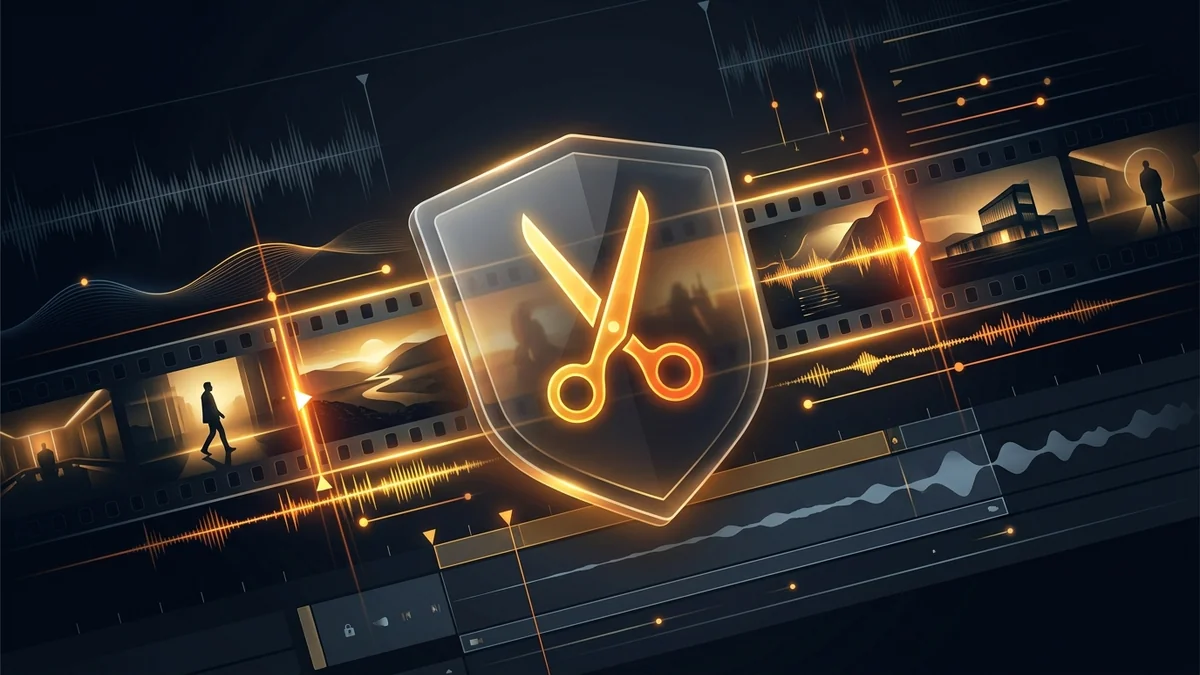
Klíčové technické body
- Bezeztrátový režim Stream Copy: Stříhá úseky videa při plném původním datovém toku s 0% kompresní ztrátou.
- Přesnost na úroveň snímku: Pohybujte se po časové ose a nastavujte body střihu s přesností na milisekundy bez záseků obrazu.
- Žádný software, registrace ani přihlašování: Okamžitý, 100% bezplatný přístup bez instalátorů, doplňků prohlížeče či uživatelských účtů.
- Úplné soukromí souborů: Veškeré zpracování probíhá výhradně v lokální paměti RAM zařízení, což eliminuje nahrávání do cloudu a rizika úniku dat.
Základy komprese videa: Struktura GOP, I-snímky a P-snímky
Pro střih s absolutní přesností je nutné porozumět tomu, jak video formáty stlačují pohyb. Digitální video neukládá každý okamžik jako samostatnou fotografii. Místo toho seskupuje snímky do časové struktury zvané Group of Pictures (GOP):
- I-snímky (Klíčové snímky / Keyframes): I-snímek je kompletní a nezávislý obraz podobný běžné fotografii JPEG. Obsahuje veškeré obrazové informace potřebné k vykreslení scény. Ve webovém videu se klíčový snímek objevuje obvykle každou 1 až 2 sekundy.
- P-snímky (Předpovězené snímky): P-snímek zaznamenává pouze změny oproti předchozímu obrazu (např. člověka pohybujícího se před neměnným pozadím). K zobrazení nutně potřebuje předchozí I-snímek.
- B-snímky (Obousměrné snímky): Dosahují nejvyššího stlačení výpočtem pohybu z minulých i budoucích snímků.
Pokud se primitivní nástroj pokusí rozdělit video na P- nebo B-snímku, často dojde k zamrznutí nebo zčernání obrazu kvůli chybějícím referenčním snímkům. Kvalitní střih vyžaduje inteligentní synchronizaci s klíčovými snímky.
Bezeztrátový stream copy vs přesné kódování snímků: Jak funguje VidDow
VidDow spojuje bleskovou rychlost a chirurgickou přesnost prostřednictvím dvou sladěných režimů v paměti vašeho zařízení:
1. Bezeztrátový Režim Stream Copy (Okamžitý & bit po bitu)
Když se zvolené body střihu shodují s klíčovými snímky, VidDow pracuje v čistém režimu kopírování streamu. Motor zkopíruje komprimované pakety přímo do nového kontejneru bez účasti kodéru. To trvá méně než půl sekundy, téměř nespotřebovává baterii a zachovává 100% původního datového toku i čistoty zvuku.
2. Režim Vysoké Přesnosti na Úroveň Snímku
Pokud potřebujete střihnout na konkrétní milisekundě mezi klíčovými snímky (například těsně před vyslovením určitého slova), VidDow překóduje pouze několik přechodových snímků ve špičkové kvalitě (CRF 17, profil H.264 High), zatímco zbytek klipu zkopíruje zcela bezeztrátově.
Ať už využíváte stream copy nebo přesný střih na snímek, veškeré operace probíhají v paměti RAM vašeho prohlížeče. Vaše soubory nikdy neopustí váš počítač nebo telefon.
Praktický průvodce krok za krokem: Jak stříhat video ve 3 jednoduchých krocích
Výběr oblíbených scén na VidDow zabere pouhé tři rychlé kroky bez stahování programů nebo registrace:
- Nahrajte video: Přetáhněte soubor MP4, MOV nebo WebM do editačního pole. Video se okamžitě načte do paměti RAM prohlížeče bez čekání na odesílání do sítě.
- Nastavte body střihu: Posuňte jezdec časové osy na požadovaný začátek a klikněte na Nastavit začátek. Přejděte na konec a klikněte na Nastavit konec. Značky můžete upravit s přesností na milisekundy.
- Uložte vystřižený úsek: Klikněte na Exportovat vystřižený klip. Nástroj vyjme vybranou část přímo z paměti během okamžiku, připravenou k uložení na disk.
Vícenásobná extrakce: Odstranění více reklam a tichých míst najednou
Dlouhé video často obsahuje několik částí, které je třeba vystřihnout: odpočet na začátku, reklamní vsuvku uprostřed a zdlouhavý závěr. Stříhání po jednotlivých kusech běžnými nástroji vytváří spoustu roztříštěných souborů.
VidDow má vestavěnou funkci pro spojení více úseků. Můžete označit několik intervalů [Začátek, Konec] na jediné časové ose. Při exportu program automaticky spojí všechny schválené části do jednoho uceleného videa MP4 přímo v paměti.
Propojený pracovní postup: Spojování vystřižených úseků do ucelených videí
Jakmile získáte nejlepší záběry z různých nahrávek, obvykle je chcete sestavit do přehledného souhrnného videa nebo prezentace.
Spojte své klipy snadno pomocí bezplatného nástroje pro sloučení videí VidDow, který naváže více částí za sebe s vysokou přesností a bez ztráty kvality obrazu.
Často kladené dotazy
Q: Snižuje stříhání na VidDow rozlišení nebo ostrost obrazu?
Ne. V bezeztrátovém režimu Stream Copy přenáší VidDow datové pakety bez opětovného kódování, čímž zachovává 100% původní ostrosti bit po bitu.
Q: Mohu vystřihnout několik různých částí ze stejného videa a spojit je dohromady?
Ano. VidDow podporuje jak jednotlivý střih, tak vícenásobnou extrakci pro odstranění reklam a spojení vybraných částí do jednoho souboru.
Q: Přidává VidDow do sestříhaných videí vodoznak?
Nikdy. Veškeré nástroje na VidDow jsou 100% bezplatné a exportují čistá videa bez vodoznaků a bez nutnosti registrace.
Q: Nahrávají se sestříhaná videa na externí servery?
V žádném případě. Veškeré zpracování snímků a spojování probíhá výhradně v paměti RAM vašeho vlastního zařízení při zachování naprostého soukromí.
Q: Lze stříhat video na mobilním telefonu v Safari na iPhone nebo Chrome na Androidu?
Ano. Editační rozhraní VidDow je plně přizpůsobeno dotykovým obrazovkám v mobilních prohlížečích bez nutnosti instalovat aplikace.
Tipy pro poutavé úvody na sítích TikTok, Instagram Reels a Shorts
Na sociálních sítích diváci okamžitě přeskakují video, pokud první sekundy postrádají spád. Řiďte se těmito pravidly střihu: