
Video online gratis knippen en bijsnijden met frame-nauwkeurigheid
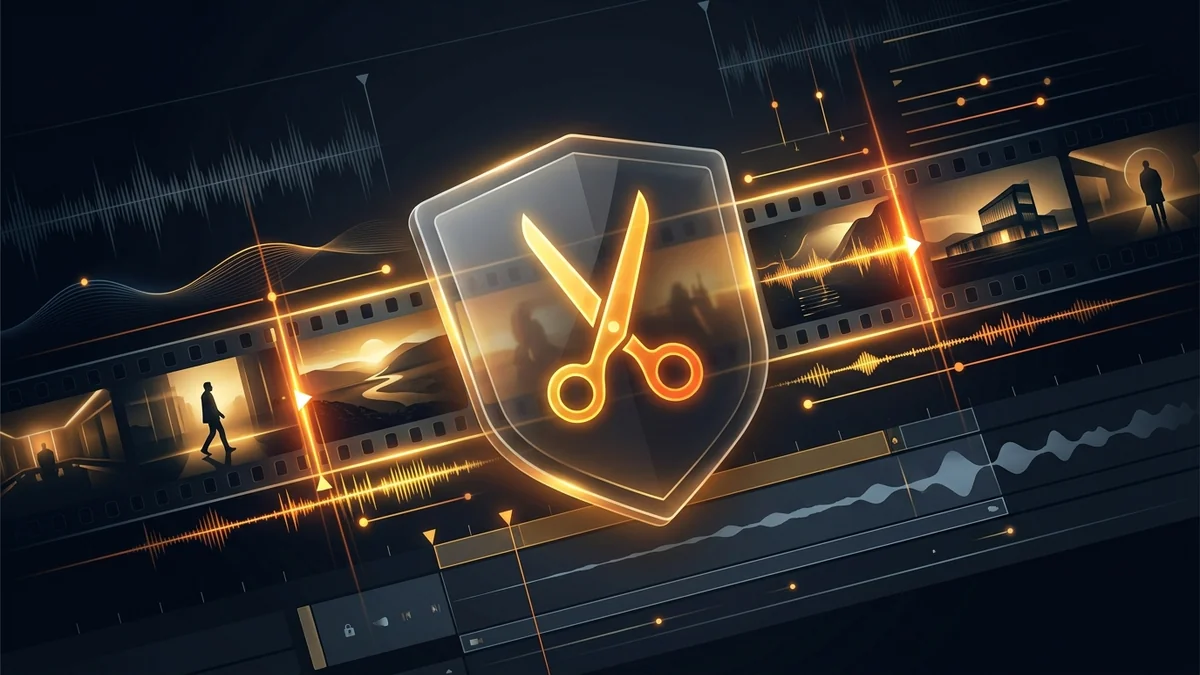
Belangrijkste technische punten
- Verliesvrije stream-copy modus: Knipt videosegmenten op de originele bitrate met 0% compressieverlies, waardoor opnamekwaliteit behouden blijft.
- Nauwkeurigheid op het frame: Navigeer over de tijdlijn om start- en eindpunten tot op de milliseconde nauwkeurig in te stellen zonder beeldstotteringen.
- Geen software, registratie of login: Directe en 100% gratis toegang zonder installatiebestanden, browserextensies of verplichte gebruikersaccounts.
- Volledige privacy van bestanden: Alle bewerkingen vinden plaats in het lokale werkgeheugen van uw apparaat, waardoor cloud-uploads en datalekken vervallen.
Basisprincipes van videocompressie: GOP-structuur, I-frames en P-frames
Om video's met uiterste precisie te kunnen knippen, is inzicht in moderne compressiemethoden onmisbaar. Hedendaagse video's slaan niet elk beeldje op als een op zichzelf staande foto. Ze bundelen beelden juist in een opeenvolgende structuur genaamd Group of Pictures (GOP):
- I-Frames (Keyframes of sleutelbeelden): Een I-frame is een compleet, zelfstandig beeld, vergelijkbaar met een gewone JPEG-foto. Het bevat alle informatie om het scherm te vullen zonder hulp van andere beelden. In webvideo verschijnt gewoonlijk elke 1 tot 2 seconden een keyframe.
- P-Frames (Voorspelde beelden): Een P-frame legt uitsluitend de veranderingen vast ten opzichte van het voorgaande beeld (zoals iemand die beweegt tegen een rustige achtergrond). Het heeft het eerdere I-frame nodig om correct getoond te worden.
- B-Frames (Bidirectionele beelden): Deze frames zorgen voor de hoogste compressiegraad door bewegingen te berekenen op basis van zowel eerdere als latere beelden.
Wanneer een eenvoudige kniptool probeert te splitsen op een P- of B-frame, resulteert dit vaak in vastgelopen beelden of zwarte schermen door ontbrekende referentiedata. Professioneel knippen vereist slimme synchronisatie met de keyframes.
Verliesvrije stream-copy versus frame-nauwkeurig coderen: De werking van VidDow
VidDow verenigt directe snelheid met chirurgische nauwkeurigheid door twee slimme modi in het lokale geheugen aan te bieden:
1. Verliesvrije Stream-Copy Modus (Direct & bit voor bit)
Wanneer uw knippunten precies samenvallen met de aanwezige keyframes, schakelt VidDow over op zuivere stream-copy. De datastroom wordt rechtstreeks in een nieuw bestand geplaatst zonder tussenkomst van een encoder. Dit duurt minder dan een halve seconde, vraagt nauwelijks batterijvermogen en behoudt 100% van de oorspronkelijke bitrate en geluidskwaliteit.
2. Frame-nauwkeurige Precisie Modus
Moet u knippen op een exacte milliseconde tussen twee keyframes (bijvoorbeeld vlak voor een gesproken woord), dan codeert VidDow enkel de enkele overgangsframes met hoogwaardige instellingen (CRF 17, H.264 High Profile), terwijl de rest van de clip verliesvrij wordt overgenomen.
Bij zowel stream-copy als frame-nauwkeurig knippen vinden alle bewerkingen plaats in het RAM-geheugen van uw browser. Uw bestanden verlaten uw apparaat nooit.
Praktisch stappenplan: Videoclips knippen en bijsnijden in 3 eenvoudige stappen
Het selecteren van uw favoriete scènes op VidDow vraagt slechts drie eenvoudige handelingen, zonder downloads of aanmeldingsformulieren:
- Laad uw videobestand in: Sleep uw MP4-, MOV- of WebM-bestand naar het knipvenster. Het bestand verschijnt onmiddellijk in het browsergeheugen zonder uploadtijd.
- Stel de knipgrenzen in: Versleep de tijdlijnschuif naar het gewenste beginpunt en klik op Start instellen. Ga naar het eindpunt en klik op Einde instellen. U kunt de markeringen tot op de milliseconde perfectioneren.
- Exporteer het geknipte fragment: Klik op Geknipte clip exporteren. Het systeem haalt het gekozen fragment direct uit het werkgeheugen, klaar om te bewaren.
Multi-segment extractie: Meerdere advertenties en stiltes in één keer verwijderen
Vaak bevat een lange opname meerdere stukken die moeten verdwijnen: een aftelling aan het begin, een sponsorblok halverwege en een te lang slot. Deze een voor een bijknippen met losse tools levert veel gefragmenteerde bestanden op.
VidDow beschikt over een geïntegreerde multi-segment functie. U kunt meerdere tijdvakken met [Start, Einde] op één tijdlijn markeren. Bij het exporteren voegt het programma alle behouden delen automatisch samen tot één vloeiende MP4-video in het lokale geheugen.
Geïntegreerde workflow: Geknipte clips samenvoegen tot doorlopende montages
Nadat u de mooiste momenten uit verschillende opnamen heeft geknipt, wilt u deze vaak samenvoegen tot één compleet video-overzicht.
Verbind uw fragmenten eenvoudig met de gratis video-samenvoeger van VidDow, waarmee u meerdere clips op volgorde plaatst zonder verlies van beeldkwaliteit.
Veelgestelde vragen
Q: Vermindert het knippen op VidDow de resolutie of beeldscherpte?
Nee. In de verliesvrije Stream Copy modus neemt VidDow de datastroom zonder hercoderen over, waardoor 100% van de oorspronkelijke scherpte behouden blijft.
Q: Kan ik meerdere delen uit dezelfde video halen en samenvoegen?
Ja. VidDow ondersteunt zowel losse knipacties als multi-segment extractie om tussenstukken weg te snijden en de rest direct tot één video te verbinden.
Q: Plaatst VidDow een watermerk op geknipte video's?
Nooit. Alle tools op VidDow zijn 100% gratis en leveren schone videobestanden zonder watermerk of registratieplicht.
Q: Worden mijn geknipte video's geüpload naar of bewaard op een server?
Beslist niet. Alle bewerkingen en bestandsscheidingen gebeuren strikt lokaal in het RAM-geheugen van uw eigen apparaat in alle privacy.
Q: Werkt VidDow op mobiele telefoons zoals iPhone en Android?
Ja. De knip-interface van VidDow is volledig geoptimaliseerd voor touchbediening in mobiele browsers zonder aparte apps te hoeven installeren.

Tips voor aantrekkelijke openingen op TikTok, Instagram Reels en Shorts
Op socialemediakanalen haken kijkers snel af als de eerste seconden te weinig energie bevatten. Hanteer daarom deze knipregels: