
Klipp och trimma video online gratis med bildruteprecision
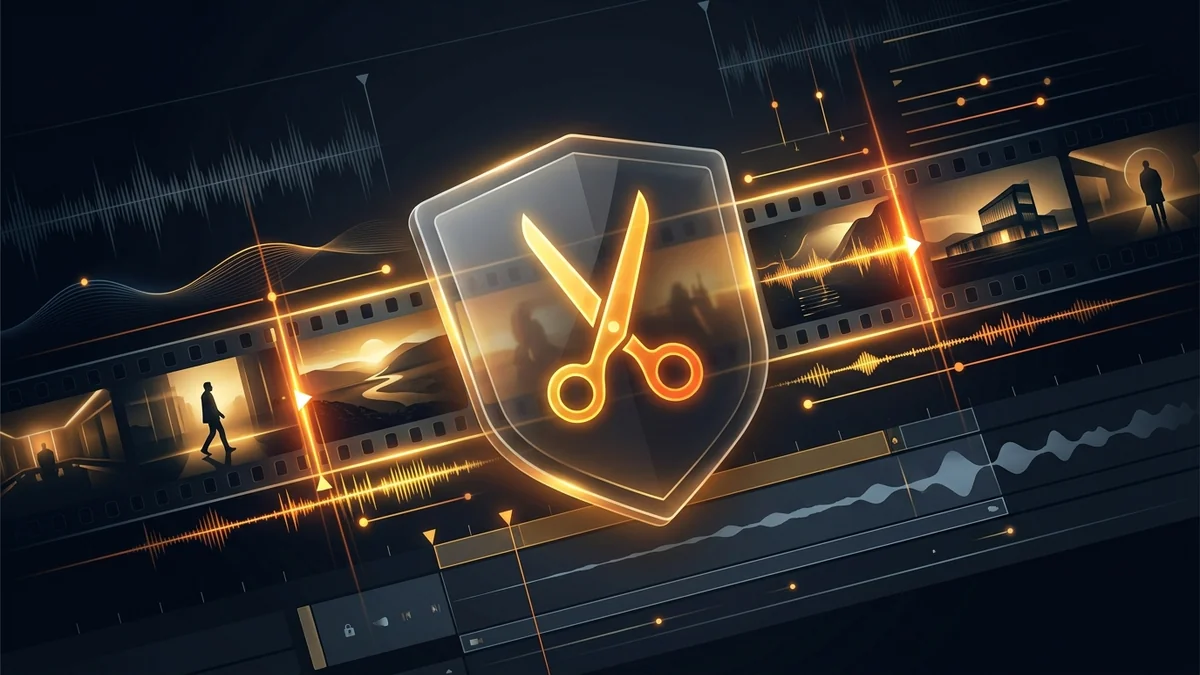
Viktiga tekniska punkter
- Förlustfritt Stream Copy-läge: Klipper videosegment med full originalbithastighet och 0% komprimeringsförlust, vilket bevarar kamerakvaliteten.
- Precision på bildrutan: Navigera längs tidslinjen och ställ in start- och slutpunkter med millisekundexakthet utan bildryckningar.
- Inga program, ingen registrering, ingen inloggning: Direkt och 100% gratis åtkomst utan installationsfiler, tillägg eller användarkonton.
- Fullständig dataintegritet: All bearbetning sker uteslutande i enhetens lokala RAM-minne, vilket tar bort uppladdningstider och säkerhetsrisker i molnet.
Grundläggande videokomprimering: GOP-struktur, I-bildrutor och P-bildrutor
För att kunna klippa video med högsta precision är det viktigt att förstå hur moderna format komprimerar rörelser. Digital video lagrar inte varje ögonblick som ett separat fotografi. Istället samlar den bildrutor i en tidsmässig struktur som kallas Group of Pictures (GOP):
- I-bildrutor (Keyframes eller nyckelbildrutor): En I-bildruta är en komplett och självständig bild, precis som ett vanligt JPEG-fotografi. Den innehåller all bildinformation som behövs utan att referera till andra rutor. I webbvideo förekommer vanligtvis en nyckelbildruta var 1 till 2 sekund.
- P-bildrutor (Förutspådda bildrutor): En P-bildruta lagrar enbart skillnaderna gentemot föregående bildruta (till exempel en person som rör sig mot en stillastående bakgrund). Den behöver den tidigare I-rutan för att visas.
- B-bildrutor (Dubbelriktade bildrutor): Dessa uppnår högsta möjliga komprimering genom att beräkna rörelser utifrån både tidigare och kommande bildrutor.
Om ett enkelt verktyg försöker klippa vid en godtycklig tidsstämpel som råkar landa på en P- eller B-bildruta blir resultatet ofta en svart eller fryst bildruta. Högkvalitativ klippning kräver intelligent synkronisering med nyckelbildrutorna.
Förlustfri strömkopiering kontra precisionskodning: Så fungerar VidDow
VidDow kombinerar blixtsnabb hastighet med kirurgisk precision via två smarta lägen direkt i enhetens minne:
1. Förlustfritt Stream Copy-läge (Omedelbart & bit för bit)
När dina klippunkter sammanfaller med de interna nyckelbildrutorna arbetar VidDow i rent Stream Copy-läge. Motorn kopierar de komprimerade datapaketen direkt till en ny container utan att passera en kodare. Detta tar under en halv sekund, drar minimalt med batteri och bevarar 100% av bithastigheten och ljudkvaliteten.
2. Bildruteprecist Precisionsläge
Om du behöver klippa vid en exakt millisekund mellan två nyckelbildrutor (till exempel precis innan ett visst ord uttalas) kodar VidDow enbart om de få gränsbildrutorna med högsta visuella kvalitet (CRF 17, H.264 High Profile), medan hela resten av videon kopieras förlustfritt.
Oavsett om du använder strömkopiering eller bildruteprecision körs alla beräkningar i webbläsarens RAM-minne. Dina mediefiler lämnar aldrig din dator eller telefon.
Steg-för-steg-guide: Klipp och trimma video i 3 enkla steg
Att trimma fram de bästa ögonblicken på VidDow kräver bara tre enkla steg utan programnedladdningar eller användarkonton:
- Öppna videon: Dra och släpp din MP4-, MOV- eller WebM-fil i klipprutan. Videon läses in direkt i webbläsarens RAM-minne utan uppladdningstid.
- Markera klippgränserna: Flytta tidslinjens markör till önskad startpunkt och klicka på Sätt start. Dra till önskad slutpunkt och klicka på Sätt slut. Du kan finjustera tidsangivelsen ända ner på millisekunden.
- Exportera klippet: Klicka på Exportera trimmat klipp. Systemet plockar ut det valda avsnittet ur minnet på bråkdelen av en sekund, redo att sparas.
Multisegment-extraktion: Ta bort flera reklampauser och dödtid i ett svep
Ofta innehåller en längre inspelning flera avsnitt som ska tas bort: en nedräkning i början, ett sponsrat inslag i mitten och en lång avslutning. Att klippa dessa del för del med enkla verktyg skapar många lösa filer.
VidDow har en inbyggd funktion för sammanfogning av flera segment. Du kan markera flera tidsintervall [Start, Slut] på en och samma tidslinje. Vid export slår verktyget automatiskt ihop alla godkända avsnitt till en enda sammanhängande MP4-video i det lokala minnet.
Sammanhängande arbetsflöde: Sammanfoga klippta segment till hela videor
När du väl har tagit fram dina bästa scener från olika inspelningar vill du ofta sammanfoga dem till en färdig sammanställning eller videopresentation.
Kombinera dina höjdpunkter smidigt med VidDow gratis videosammanslagare, som sätter samman flera videoklipp i följd med hög precision och utan kvalitetsförlust.
Vanliga frågor
Q: Minskar videoupplösningen eller bildkvaliteten när man klipper i VidDow?
Nej. I det förlustfria Stream Copy-läget kopierar VidDow datapaketen direkt utan omkodning, vilket bevarar 100% av originalskärpan bit för bit.
Q: Kan jag klippa ut flera separata delar ur samma video och sätta ihop dem?
Ja. VidDow stöder både enskild trimning och multisegment-extraktion för att ta bort pauser och slå samman de bästa bitarna till en fil.
Q: Lägger VidDow till någon vattenstämpel på klippta videor?
Aldrig. Alla verktyg på VidDow är 100% gratis och exporterar rena videor utan vattenstämplar eller krav på registrering.
Q: Laddas mina klippta videor upp till eller sparas på någon server?
Nej. All bildbehandling och ompaketering sker uteslutande i RAM-minnet på din egen enhet med fullständig personlig integritet.
Q: Kan jag klippa video i mobilen med Safari på iPhone eller Chrome på Android?
Ja. VidDows klippgränssnitt är fullt anpassat för pekskärmar i mobila webbläsare utan att du behöver installera extra appar.



Tips för fängslande inledningar på TikTok, Reels och YouTube Shorts
I dagens snabba sociala flöden tappar tittare intresset direkt om inte de första sekunderna bjuder på energi. Tillämpa dessa klippråd: