
Videos online kostenlos schneiden mit Frame-Genauigkeit ohne Qualitätsverlust
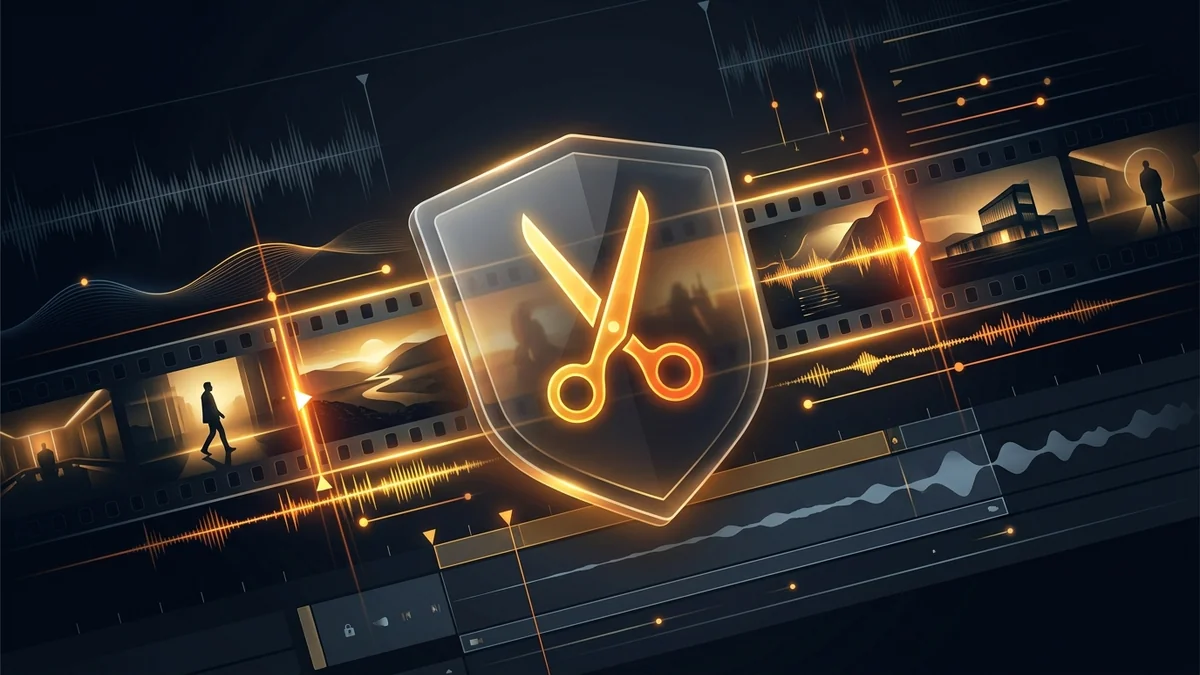
Wichtigste technische Punkte
- Verlustfreier Stream-Copy-Modus: Schneidet Videosegmente mit voller Original-Bitrate bei 0% Generationsverlust, wodurch die Master-Qualität erhalten bleibt.
- Frame-genaue Präzision: Navigieren Sie auf der Zeitleiste und setzen Sie Schnittpunkte auf die Millisekunde genau ohne Bildruckeln.
- Keine Software, keine Registrierung, kein Login: Sofortiger und 100% kostenloser Zugriff ohne Desktop-Programme, Browser-Erweiterungen oder Benutzerkonten.
- Absolute Datensicherheit: Die Videoverarbeitung erfolgt ausschließlich im lokalen RAM Ihres Geräts, wodurch Cloud-Uploads und Datenlecks entfallen.
Grundlagen der Videokompression: Group of Pictures (GOP), I-Frames und P-Frames
Um Videos mit chirurgischer Genauigkeit schneiden zu können, muss man verstehen, wie moderne Codecs Bewegtbilder komprimieren. Heutige Videos speichern nicht jedes Einzelbild als eigenständiges Foto ab. Stattdessen fassen sie Bilder zeitlich in einer sogenannten Group of Pictures (GOP) zusammen:
- I-Frames (Keyframes): Ein I-Frame ist ein vollständiges Bild, vergleichbar mit einem eigenständigen JPEG-Foto. Es enthält alle visuellen Daten, um den Bildschirm aufzubauen, ohne auf andere Bilder angewiesen zu sein. Im Web-Video erscheint alle ein bis zwei Sekunden ein Keyframe.
- P-Frames (Predicted Frames): Ein P-Frame speichert nur die Änderungen gegenüber dem vorherigen Bild (beispielsweise eine Person, die sich vor einem statischen Hintergrund bewegt). Es benötigt das vorangegangene I-Frame zur Darstellung.
- B-Frames (Bi-directional Frames): Diese Frames erzielen maximale Kompression, indem sie Bewegungsvektoren aus vergangenen und zukünftigen Bildern berechnen.
Wenn ein einfaches Werkzeug versucht, an einem beliebigen Frame zu schneiden, das auf ein P- oder B-Frame fällt, kommt es oft zu Standbildern oder Schwarzblenden, weil die Referenzbilder fehlen. Professioneller Videoschnitt erfordert eine intelligente Synchronisation der Keyframes.
Verlustfreies Stream-Copy vs präzise Frame-Codierung: Wie VidDow arbeitet
VidDow kombiniert maximale Geschwindigkeit mit Schnittgenauigkeit durch zwei intelligente Modi im lokalen Speicher:
1. Verlustfreier Stream-Copy-Modus (Sofort & Bit-für-Bit)
Wenn Ihre Schnittpunkte mit den internen Keyframes übereinstimmen, arbeitet VidDow im reinen Stream-Copy-Modus. Die komprimierten Datenpakete werden ohne erneutes Encodieren direkt in einen neuen Container kopiert. Das dauert weniger als eine halbe Sekunde, verbraucht kaum Strom und behält 100% der ursprünglichen Bitrate und Tonqualität bei.
2. Frame-genauer Präzisionsmodus
Wenn Sie an einer exakten Millisekunde zwischen zwei Keyframes schneiden müssen (etwa unmittelbar vor einem bestimmten Wort), encodiert VidDow nur die wenigen Randbilder mit visuell verlustfreien Parametern (CRF 17, H.264 High Profile), während der Hauptteil des Videos verlustfrei kopiert wird.
Ob Stream-Copy oder Frame-Präzision: Alle Berechnungen laufen direkt im Arbeitsspeicher Ihres Browsers. Ihre Mediendateien verlassen niemals Ihr Gerät.
Schritt-für-Schritt-Anleitung: Videoclips in 3 einfachen Schritten schneiden
Das Kürzen von Videoclips auf die wichtigsten Szenen gelingt auf VidDow in drei simplen Schritten ohne Software oder Anmeldung:
- Video laden: Ziehen Sie Ihre MP4-, MOV- oder WebM-Datei in das Schnittfenster. Das Video erscheint sofort im Arbeitsspeicher ohne Upload-Wartezeit.
- Schnittbereich festlegen: Bewegen Sie den Zeitleistenregler zum Startpunkt und klicken Sie auf Start festlegen. Gehen Sie zum Endpunkt und klicken Sie auf Ende festlegen. Sie können die Zeitmarken millisekundengenau anpassen.
- Clip exportieren: Klicken Sie auf Geschnittenen Clip exportieren. Die Anwendung speichert den gewählten Bereich in Sekundenbruchteilen aus dem Speicher auf Ihrer Festplatte ab.
Multi-Segment-Extraktion: Mehrere Werbeunterbrechungen und Pausen entfernen
Oft enthält eine längere Aufnahme mehrere unerwünschte Abschnitte: ein Intro, einen Werbeteil in der Mitte und ein langes Outro. Wenn man diese einzeln schneidet, entstehen viele unzusammenhängende Dateien.
VidDow bietet eine praktische Multi-Segment-Funktion. Sie können mehrere Start- und Endbereiche auf einer Zeitleiste markieren. Beim Exportieren fügt die Anwendung alle gewählten Passagen automatisch zu einem einzigen, fortlaufenden Video zusammen.
Integrierte Arbeitsabläufe: Geschnittene Clips zu nahtlosen Videos zusammenfügen
Haben Sie aus verschiedenen Aufnahmen die besten Momente herausgeschnitten, möchten Sie diese meist zu einem durchgehenden Gesamtvideo verbinden.
Fügen Sie Ihre Highlights bequem mit der kostenlosen VidDow Video-Zusammenführung aneinander, die mehrere Clips mit hoher Präzision ohne Qualitätsverlust kombiniert.
Häufig gestellte Fragen
Q: Wird die Videoauflösung oder Bildqualität beim Schneiden auf VidDow verringert?
Nein. Im verlustfreien Stream-Copy-Modus übernimmt VidDow die Datenpakete unverändert aus dem Originalbehälter, wodurch 100% der Bildschärfe erhalten bleiben.
Q: Kann ich mehrere Szenen aus einem Video herausschneiden und verbinden?
Ja. VidDow unterstützt das Ausschneiden einzelner Abschnitte sowie die Multi-Segment-Extraktion, bei der mehrere Bereiche automatisch zu einer Datei verbunden werden.
Q: Fügt VidDow geschnittenen Videos ein Wasserzeichen hinzu?
Niemals. Alle Werkzeuge auf VidDow sind 100% kostenlos und exportieren saubere Videos ohne störende Wasserzeichen.
Q: Werden meine Videos auf externe Server übertragen oder dort gespeichert?
Nein. Sämtliche Schnitt- und Paketierungsvorgänge finden ausschließlich im lokalen RAM Ihres eigenen Geräts mit vollem Datenschutz statt.
Q: Funktioniert VidDow auf Smartphones wie iPhone und Android?
Ja. Die Schnitt-Oberfläche von VidDow ist optimal an Touchscreens in Safari auf iOS und Chrome auf Android angepasst, ganz ohne Zusatz-Apps.

Best Practices für Hook-Timing auf TikTok, Instagram Reels und YouTube Shorts
Auf Social-Media-Plattformen entscheiden oft die ersten Sekunden über den Erfolg eines Videos. Nutzen Sie diese bewährten Schnittregeln: